Як налаштувати конверсії в Google Ads через Google Tag Manager
Проста і швидка інструкція з налаштування конверсій.
Що таке відстеження конверсій?
Цінні для вашої компанії дії називаються конверсіями.
Конверсією може бути, наприклад:
- підписка на розсилку
- завантаження застосунку
- покинутий кошик
- купівля товару
- тощо
Відстеження конверсій допомагає вам вимірювати задані конверсії та відносити їх до певних джерел. Так ви можете дізнатися, чи виникла конверсія з digital-рекламної кампанії, з допису в соціальних мережах або з прямого заходу на ваш сайт.
Google Tag Manager — що це таке?
Для налаштування інструментів відстеження або для фіксації конверсій часто потрібно вбудовувати так звані фрагменти коду. Правити вихідний код заради цього — довго й загрожує помилками. Саме тому існує Google Tag Manager.
З Google Tag Manager ви можете вбудовувати сторонні фрагменти коду без правки вихідного коду. Код Google Tag Manager потрібно вбудувати лише один раз. Усім іншим можна керувати у вашому акаунті Google Tag Manager.
Налаштування акаунта й контейнера
На сайті Google Tag Manager ви можете почати створення акаунта.
Крім імені та країни ви тут створите перший так званий контейнер. На кожен сайт або мобільний застосунок ви можете створити один контейнер.
Для кожного контейнера створюється фрагмент коду. Той самий згаданий фрагмент коду, який вам потрібно встановити один раз. Після цього всі інші фрагменти можна вести як так звані теги просто в Google Tag Manager.
Теги (Tags)
Тег — це сторонній фрагмент коду, який ви хочете застосувати до певних дій на вашому сайті або в мобільному застосунку.
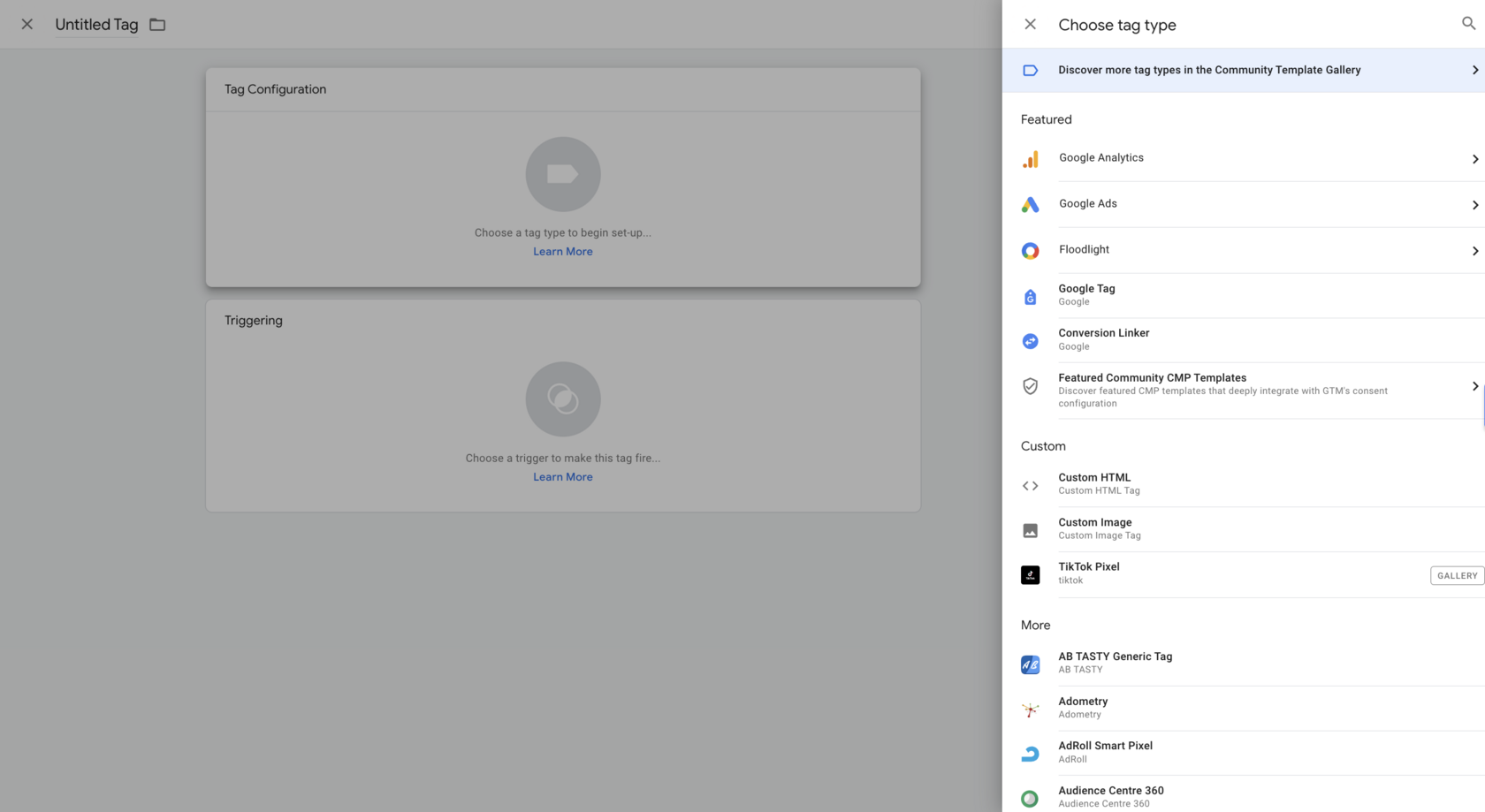
Під час створення тега в Google Tag Manager потрібно вибрати тип тега. У вашому розпорядженні широкий набір визначених наперед типів тегів, які можна використовувати одразу з відповідною конфігурацією. Для окремих тегів можна вибрати тип «Користувацький HTML» або «Користувацьке зображення».
Правила (Triggers)
За допомогою правил ви можете задати в Google Tag Manager, коли тег має спрацьовувати. Під час створення тегів потрібно вибрати одне або кілька правил.
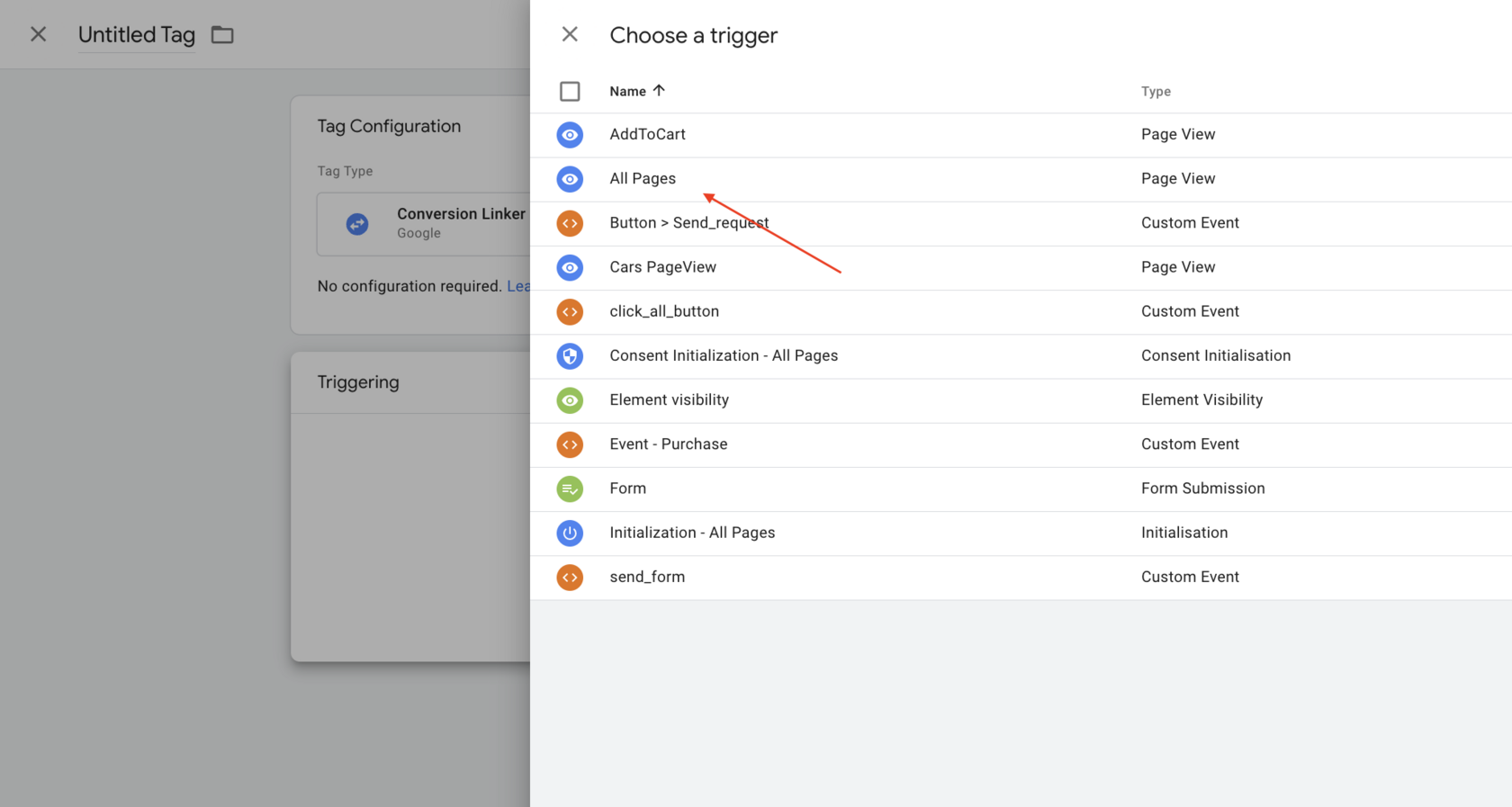
Правило «Усі сторінки» доступне як варіант за замовчуванням, щоб тег спрацьовував на кожній сторінці вашого сайту або мобільного застосунку.
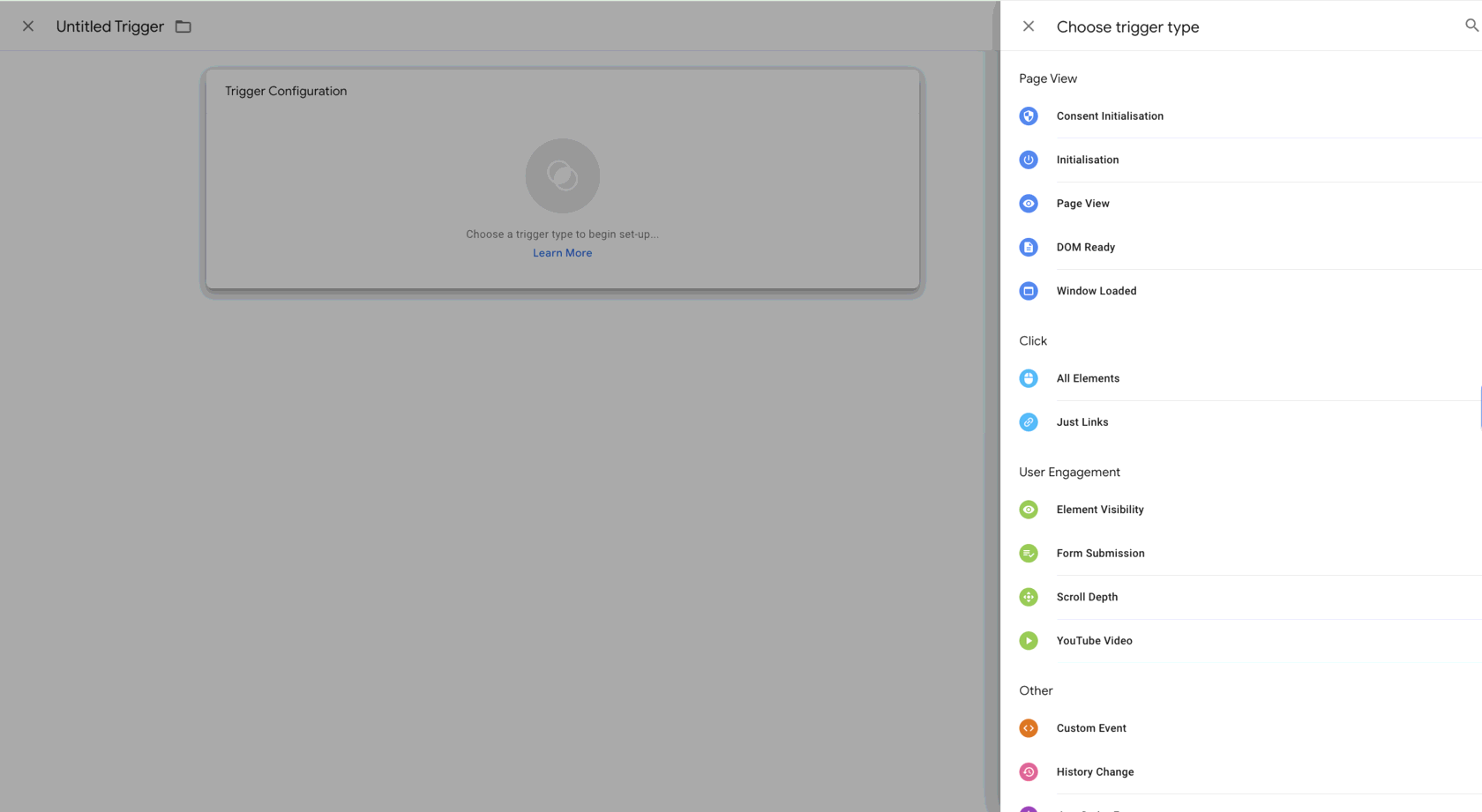
Щоб створити власні правила, потрібно вибрати тип правила. Як і в тегів, доступні різні визначені наперед типи. Наприклад, ви можете використати тип «перегляд сторінки», щоб задати правила, які перегляди сторінок мають запускати збережені теги.
Вимірювання конверсій у Google Ads
Щоб створити конверсію в Google Ads і вимірювати її за допомогою Google Tag Manager, вам потрібно:
Зв’язка з конверсіями Google
Перш ніж ви зможете вимірювати подію конверсії Google, вам потрібно вбудувати так званий «Глобальний код сайту» на кожну сторінку вашого сайту. З Google Tag Manager це дуже просто — через створення так званого «конверсійного посилання». Дійте так:
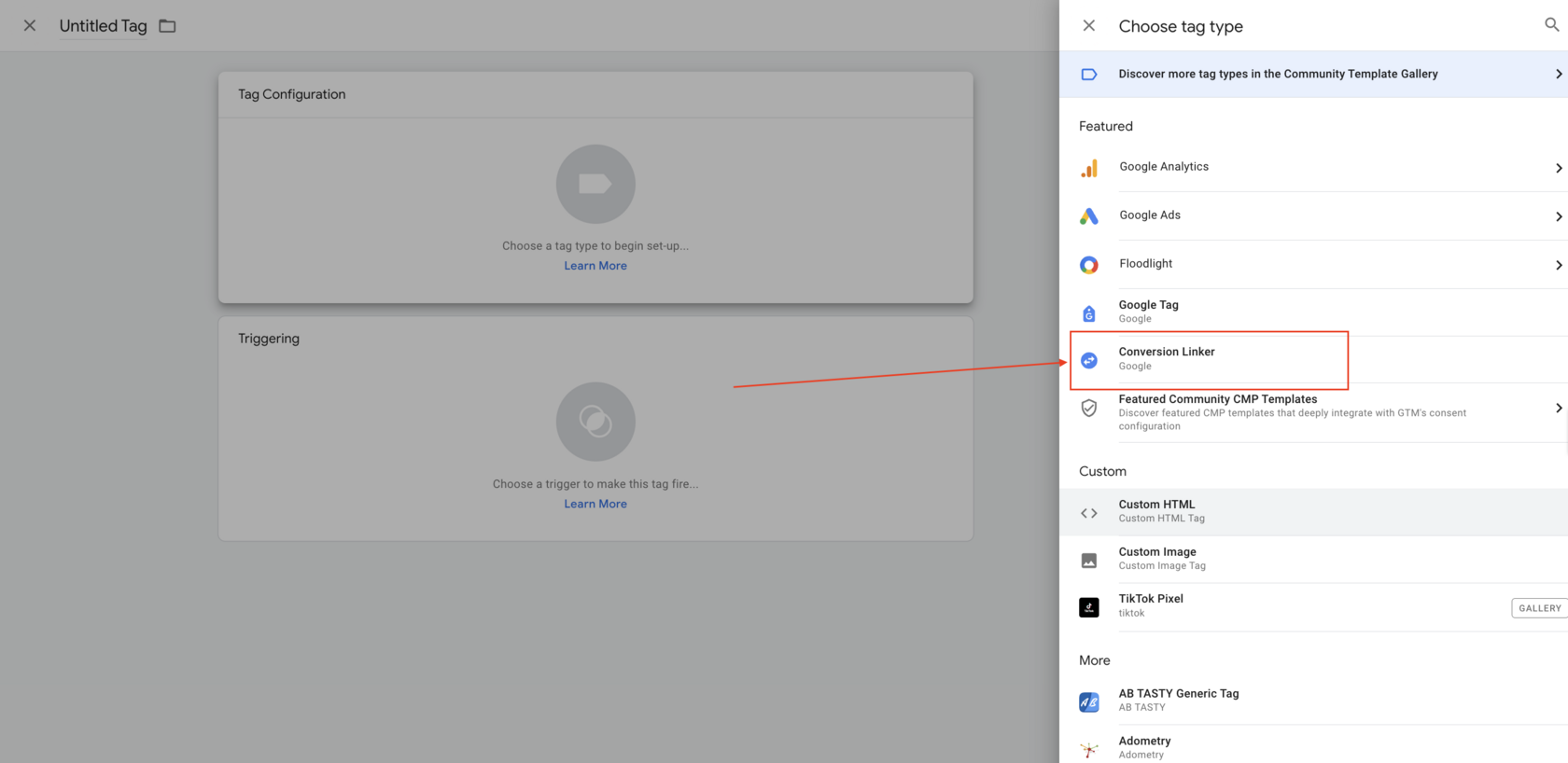
Створіть тег типу “Google Conversion Link” у Google Tag Manager. Цей шаблон тега не потребує жодного додаткового налаштування.
Виберіть наявне правило “Усі сторінки”, щоб тег спрацьовував на кожній сторінці.
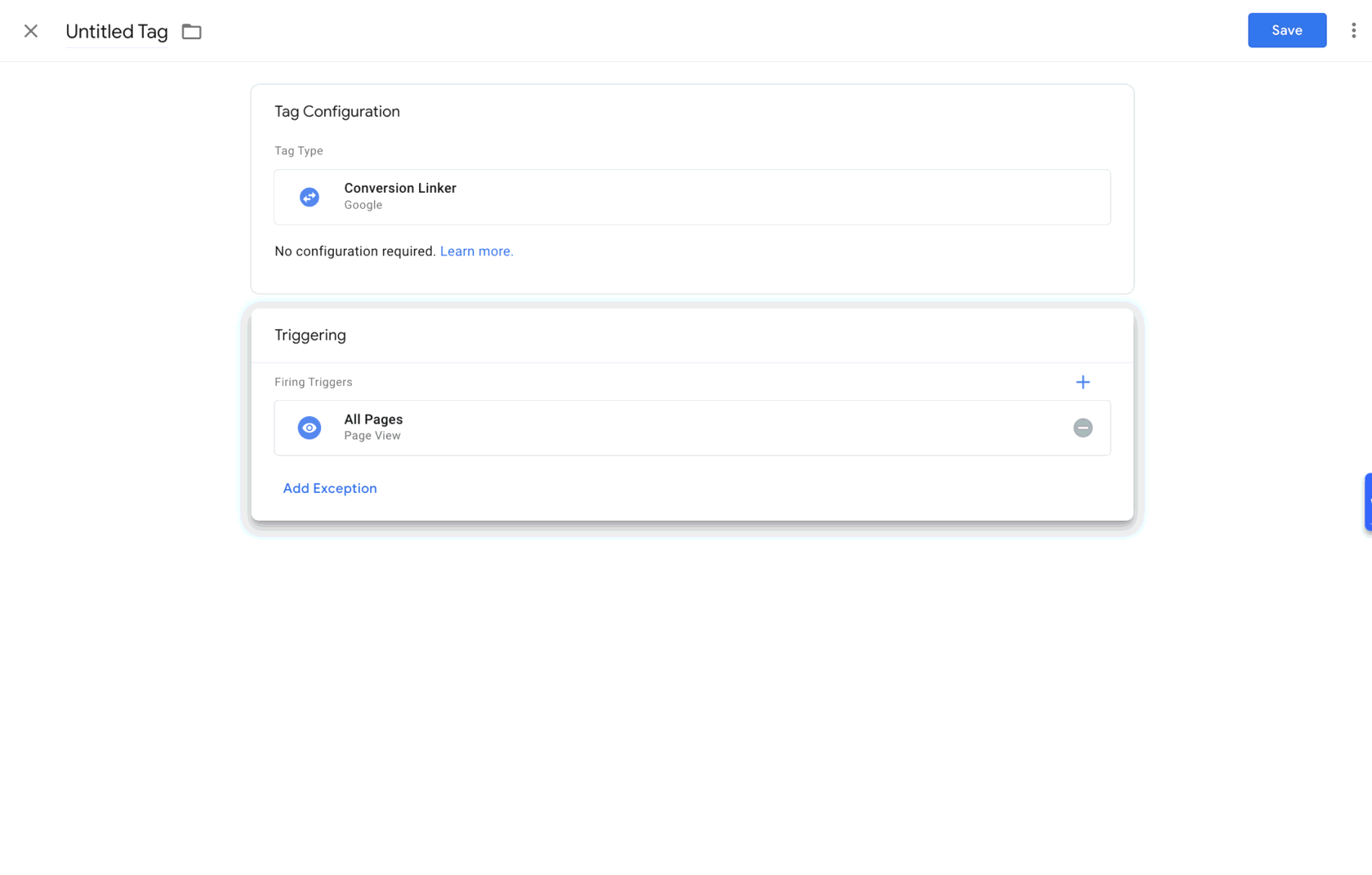
Вимірювання конверсій реклами Google Ads
- Відкрийте свій акаунт Google Ads і перейдіть у “Інструменти й налаштування” — “Конверсії”.
- Створіть нову конверсію і виберіть потрібний тип (наприклад, сайт — для фіксації дій на вашому сайті).
- Виберіть категорію і задайте назву для своєї конверсії.
- Натисканням на “Створити й продовжити” ви потрапите до налаштування тега.
- Тут виберіть “Використати Google Tag Manager” і скопіюйте ідентифікатор конверсії та мітку.
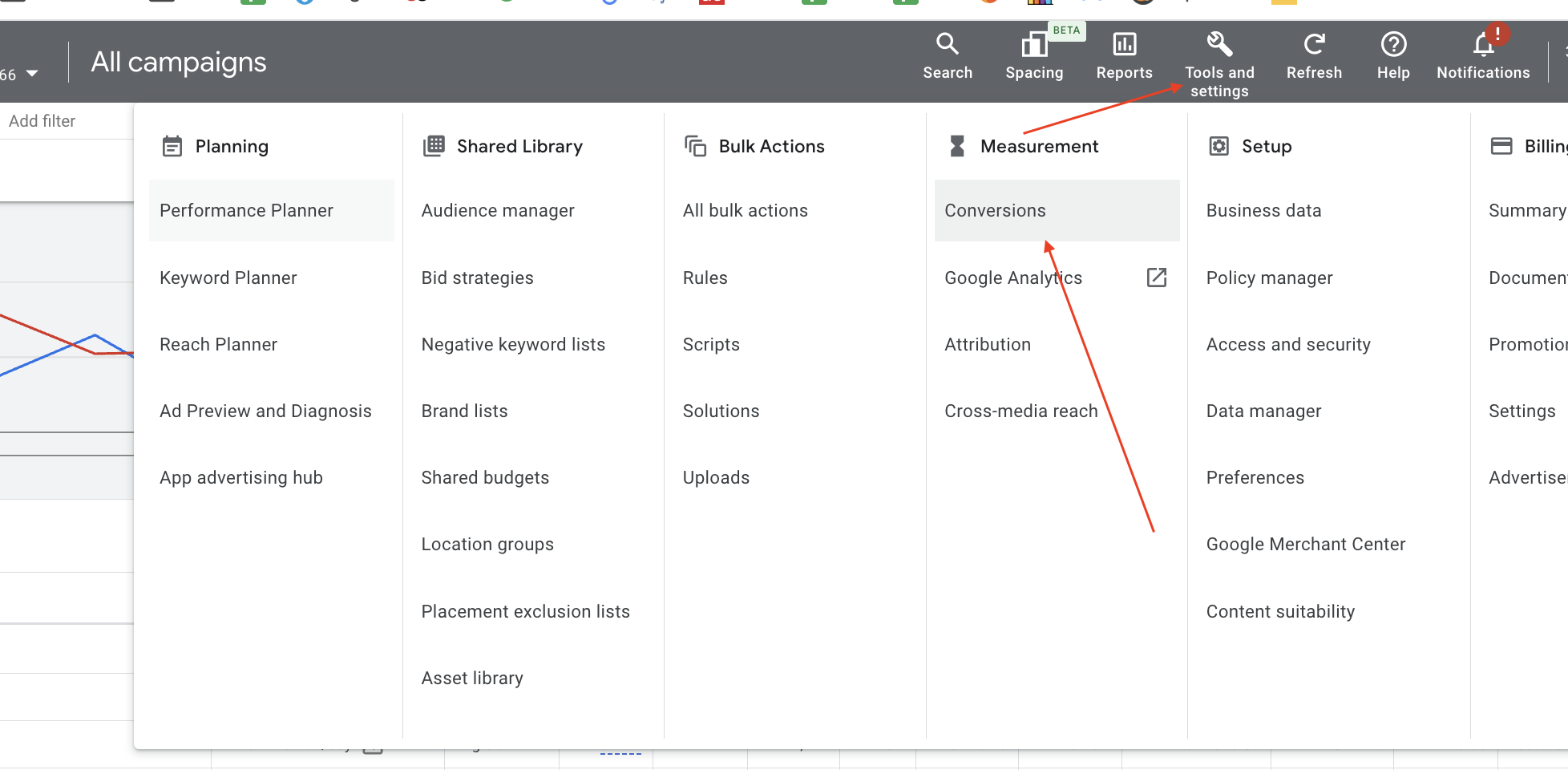
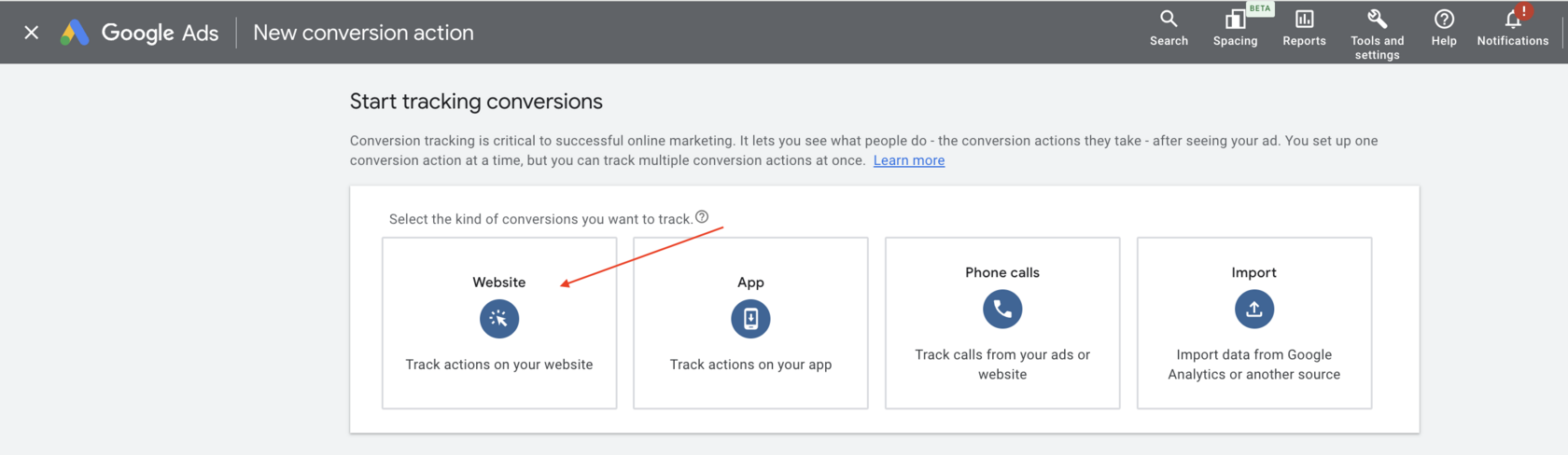
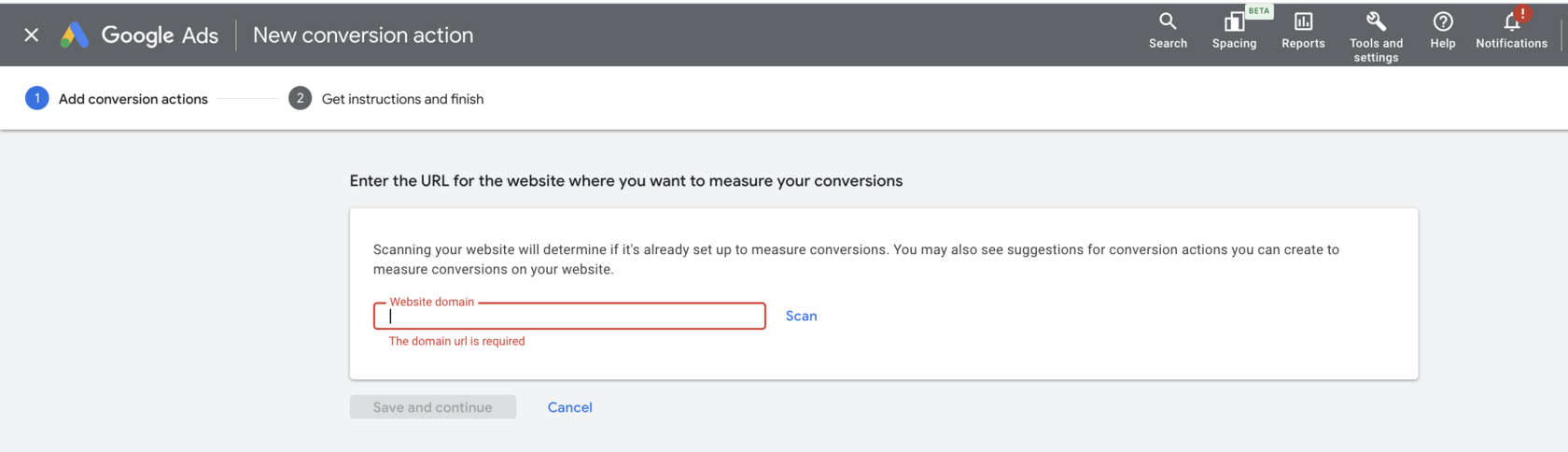
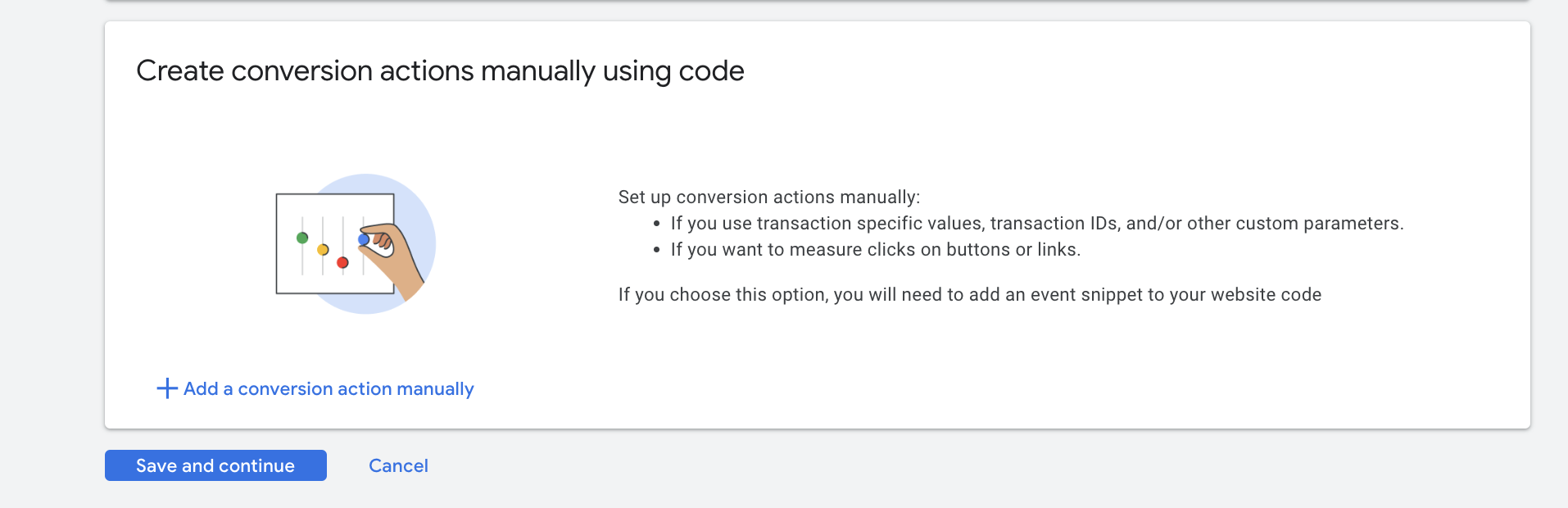
Створити нову конверсію вручну.
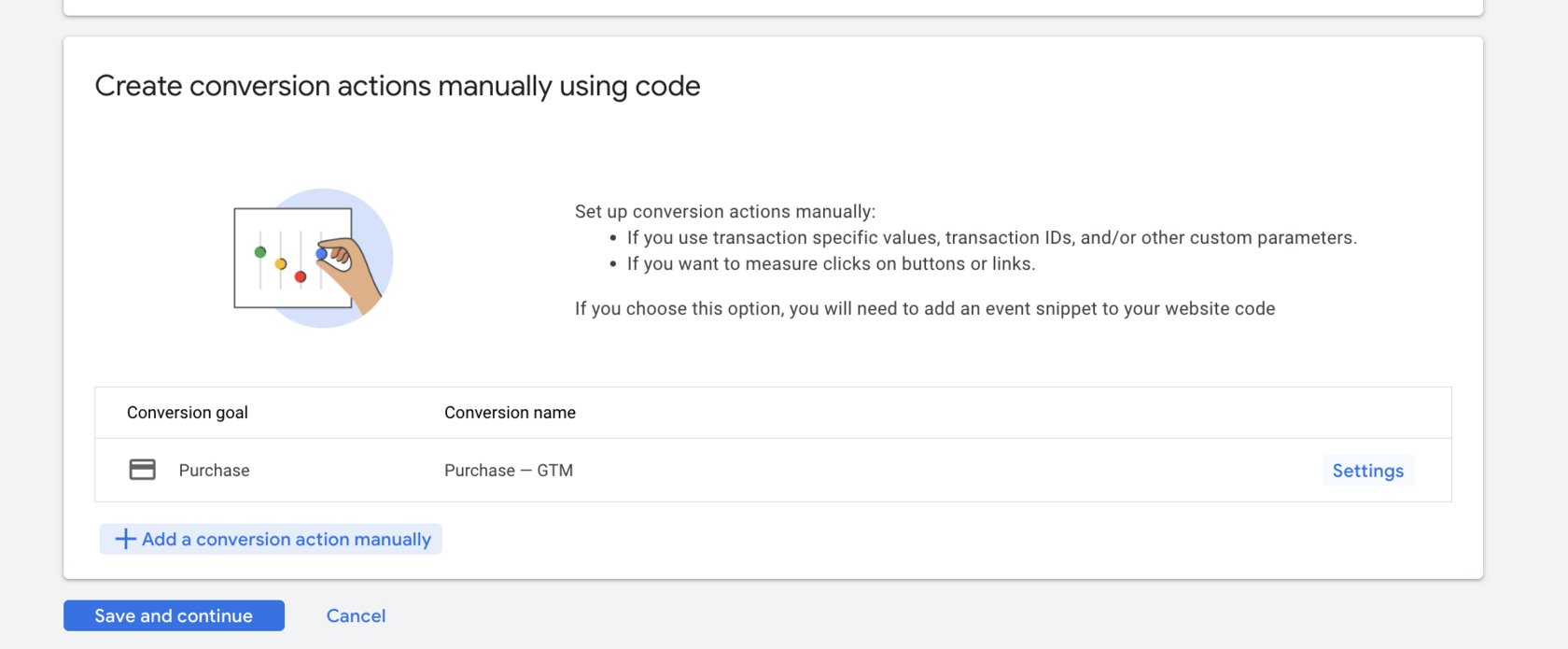
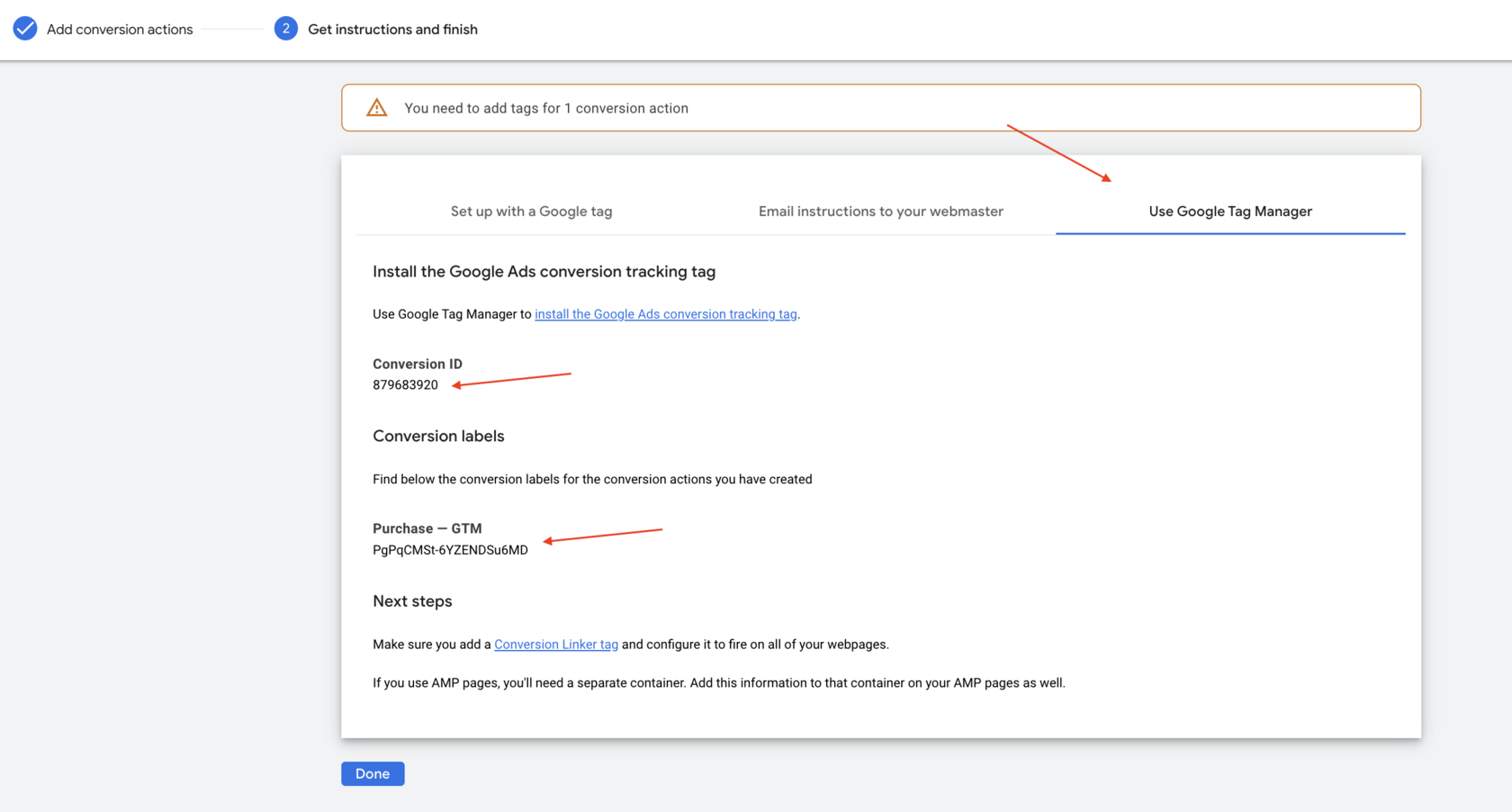
Conversion ID і Conversion Label потрібні вам для налаштування конверсій у Google Ads.
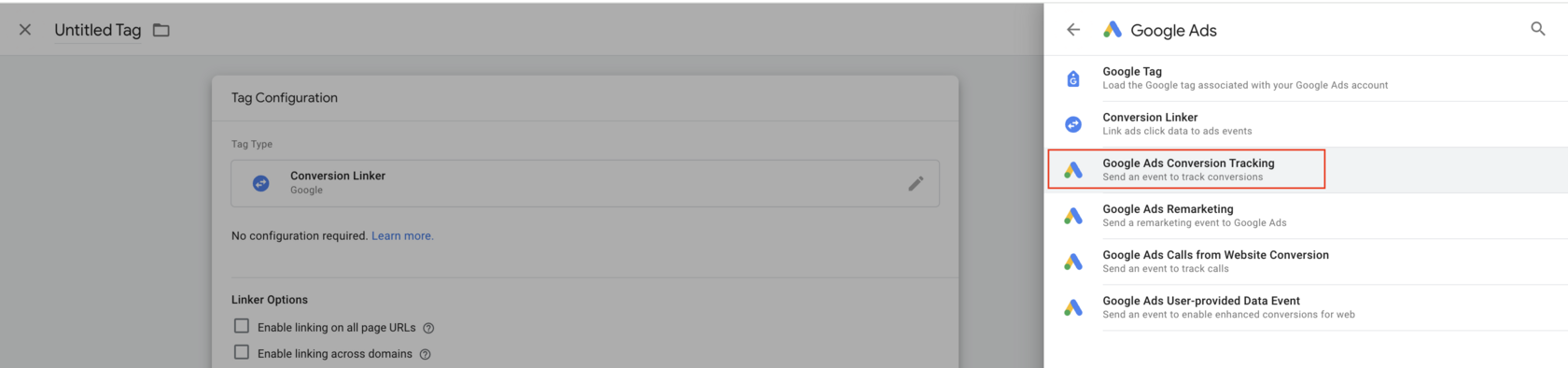
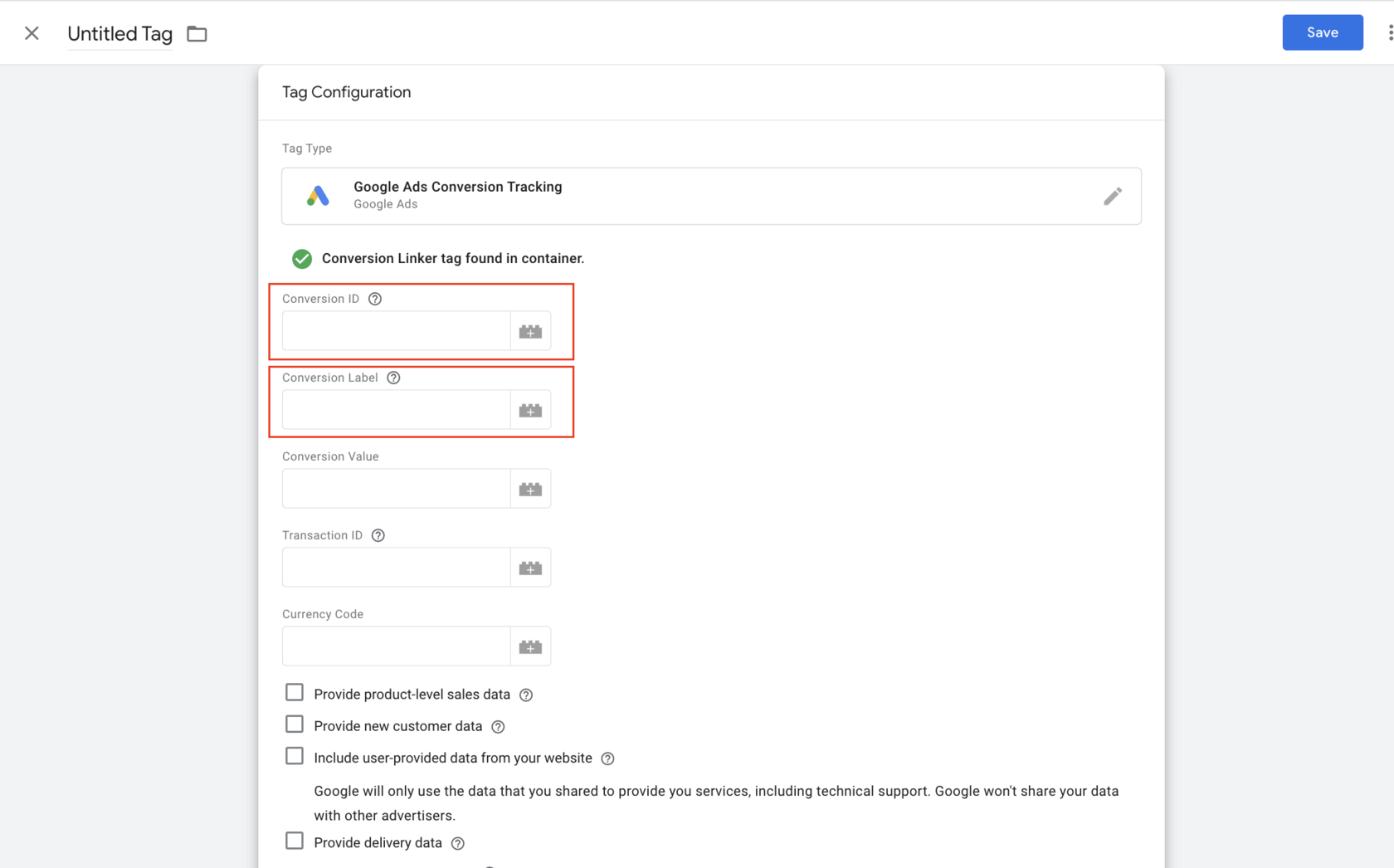
Перемкніться на Google Tag Manager і створіть тег типу “Відстеження конверсій реклами Google Ads”. Введіть ідентифікатор конверсії та мітку для конверсії реклами Google Ads, яку ви створили.
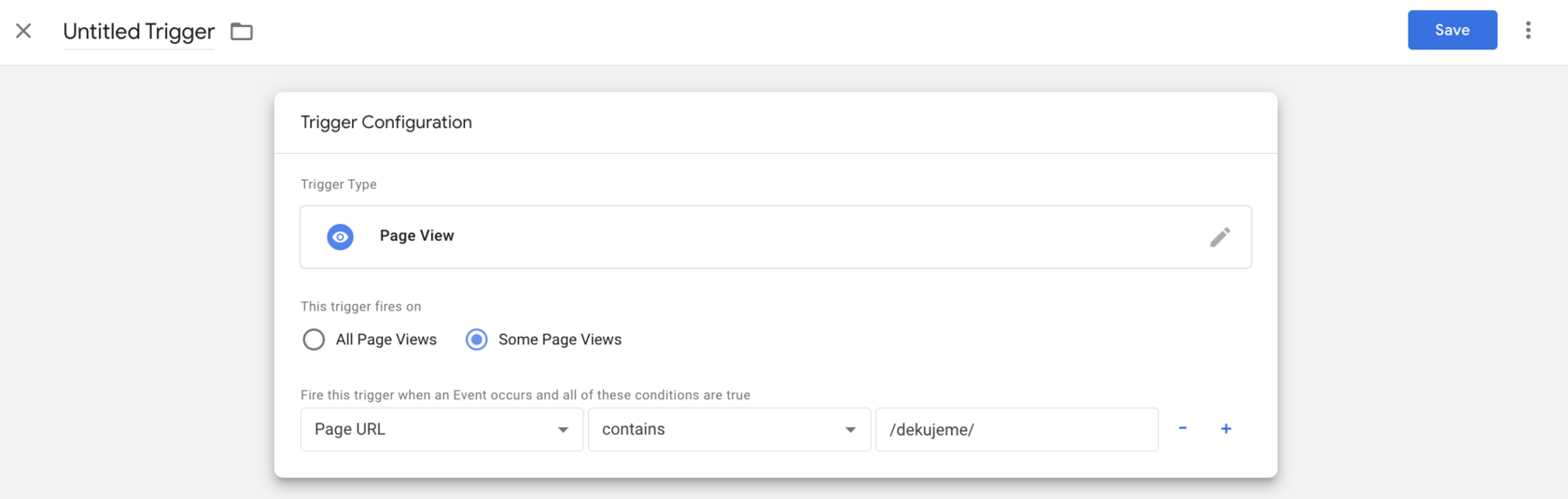
Створіть відповідне правило або виберіть наявне, щоб визначити, коли конверсія має спрацьовувати.
Найпопулярніше правило для інтернет-магазинів — відвідування сторінки “Дякуємо”.
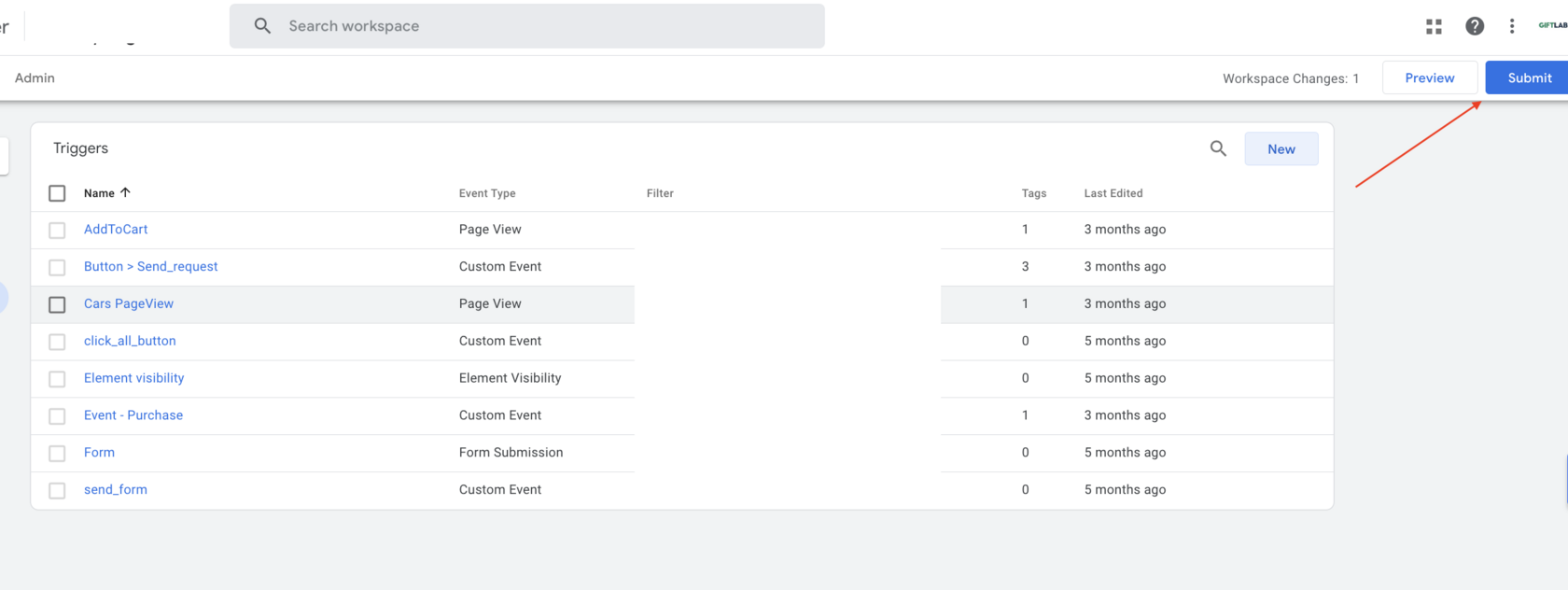
Останнє, що потрібно зробити, — зберегти всі зміни.
Ще за темою
Enhanced Conversions for Leads — налаштування через Google Tag Manager
Коли угода закривається не на сайті, а в CRM через 2 тижні — звичайний Enhanced Conversions не допомагає. Покрокова настройка EC for Leads через GTM з імпортом офлайн-конверсій.
Google Tag Gateway через Cloudflare — докладна інструкція
Як за 10–15 хвилин увімкнути Google Tag Gateway через Cloudflare і повернути 11–25% втрачених конверсій у Google Ads і GA4. Крок за кроком, українською.
Enhanced Conversions — покрокове налаштування для Google Ads і GA4
Дані з форми вже збираються на сайті, але не потрапляють у Google Ads і GA4? Покроково — куди клікати, що побачиш, як перевірити. Налаштування через Google Tag Manager.